
sales06@switek.biz

+86 186 5927 5869

저희 채널을 구독해주세요
sales06@switek.biz
+86 186 5927 5869
저희 채널을 구독해주세요

펜던트 화면에는 IML 로봇의 현재 상태가 표시됩니다. 로봇 작동 또한 터치스크린을 통해 이루어집니다. 이 장에서는 화면 상단에 있는 단축 키의 기능과 작동 방법을 소개합니다.

| 아니요 | 이름 | 기능 |
|---|---|---|
| (1) | 현재 프로필 이름 | 현재 사용 중인 파일 이름을 클릭하여 파일 관리 페이지로 이동한 다음, 파일을 업로드, 다운로드, 읽기, 저장, 덮어쓰기, 비교 및 삭제할 수 있습니다. |
| (2) | 알람 표시 | 현재 경보 상태인 경우 아이콘이 빨간색으로 표시됩니다. 아이콘을 클릭하여 경보 세부 정보를 확인하세요. |
| (3) | 사용자 수준 | 현재 사용자 레벨이 표시됩니다. 클릭하여 사용자 레벨 1/2/3/4(운영자/기술자/관리자/최고 레벨)로 전환하고 각 사용자의 비밀번호를 변경할 수 있습니다. |
| (4) | 시스템 시간 | 현재 날짜와 시간을 표시합니다. 클릭하여 설정을 변경하세요. |
| (5) | 속도 표시 | 현재 수동 속도/자동 속도 표시. 클릭하여 속도를 변경하세요. |
| (6) | 언어 표시 | 현재 시스템에는 언어 아이콘이 표시됩니다. 아이콘을 클릭하여 화면 표시 언어를 전환하세요. |
다음은 각 기능의 작동 방식을 자세히 설명합니다.
3.4.1 사용자 레벨 전환
 를 클릭하면 사용자 전환 페이지가 나타납니다.
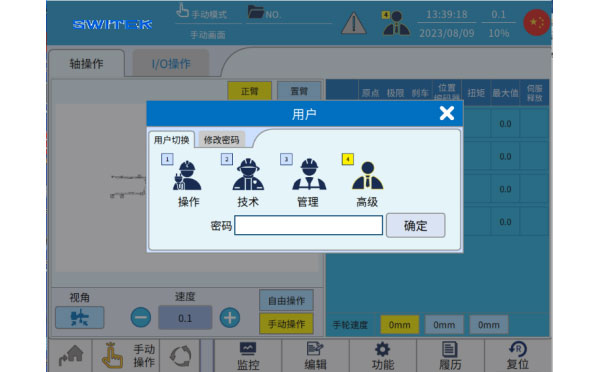
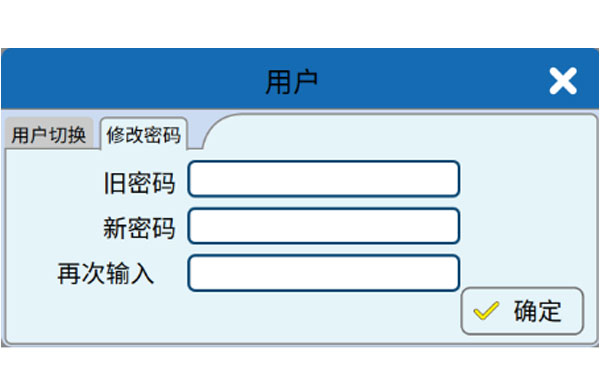
전환할 사용자를 선택하고 비밀번호를 입력한 다음 확인을 클릭하여 전환을 완료하세요. 사용자마다 권한이 다르며, 각 사용자의 작업 권한은 "기능 - 휴먼 머신 설정 - 사용자 설정"에서 지정할 수 있습니다. 또한 "비밀번호 변경"을 선택하여 현재 사용자의 비밀번호를 변경할 수 있습니다.
3.4.2 파일 전환
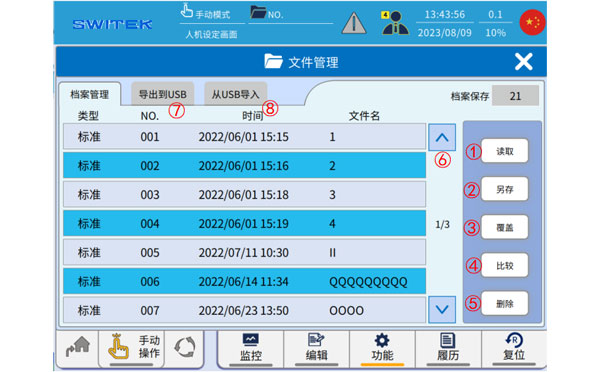
 를 클릭하면 다음과 같은 파일 관리 팝업 인터페이스가 나타납니다.
| 아니요 | 이름 | 기능 |
|---|---|---|
| (1) | 읽다 | 왼쪽에서 파일을 선택하세요(선택된 파일 막대가 노란색으로 바뀝니다). "읽기"를 클릭하여 확인하고 해당 파일 로드를 시작하세요. 그러면 시스템 데이터가 선택한 파일과 동기화됩니다. |
| (2) | 구하다 | "저장"을 클릭하여 새 파일 번호, 파일 이름 및 파일 속성을 설정하고, 확인을 클릭하면 현재 시스템 사용 데이터가 새 파일로 백업되고 새 프로필이 현재 사용 프로필로 사용됩니다. |
| (3) | 씌우다 | 왼쪽에서 파일을 선택하세요(선택된 파일 막대가 노란색으로 바뀝니다). "덮어쓰기"를 클릭하여 현재 시스템 데이터가 선택한 파일로 백업되는지 확인하세요. |
| (4) | 비교하다 | 왼쪽에서 파일을 선택하세요(선택된 파일 막대가 노란색으로 바뀝니다). "비교"를 클릭하여 확인하면 현재 사용량 데이터가 선택한 파일과 비교되고, 차이점이 목록으로 표시됩니다. |
| (5) | 삭제 | 왼쪽에서 파일을 선택하려면 클릭하세요(선택된 파일 막대가 노란색으로 바뀝니다). 선택한 파일을 삭제하려면 "삭제"를 클릭하세요. |
| (6) | 페이지 | 위아래로 스크롤하면 백업된 파일을 볼 수 있습니다. |
| (7) | USB로 내보내기 | 시스템 내부 데이터 다운로드. |
| (8) | USB에서 가져오기 | USB에서 시스템 내부 데이터 백업을 읽어옵니다. |
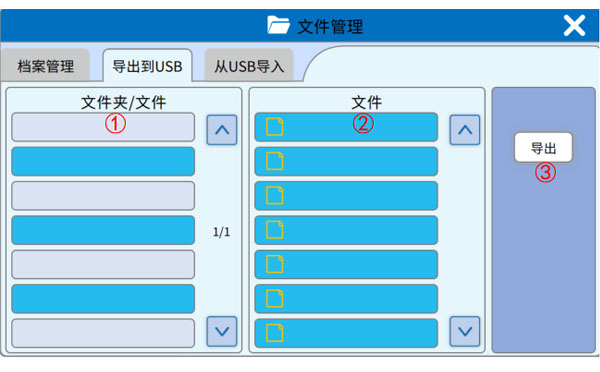
USB로 내보내기:
| 아니요 | 이름 | 기능 |
|---|---|---|
| (1) | 레벨 1 카탈로그 | 컨트롤러에서 데이터를 선택하려면 클릭하세요(진한 파란색으로 바뀝니다). 데이터가 폴더 형태인 경우 폴더의 항목이 (2)에 나열됩니다. |
| (2) | 레벨 2 카탈로그 | (1)에서 선택한 데이터가 폴더 형태인 경우 (2)는 폴더의 항목을 표시하고 클릭하여 단일 파일을 선택할 수 있습니다. |
| (3) | 내보내다 | (1) 및 (2) 목록에서 선택한 파일에 대해 USB로 내보내기 작업을 수행합니다. |
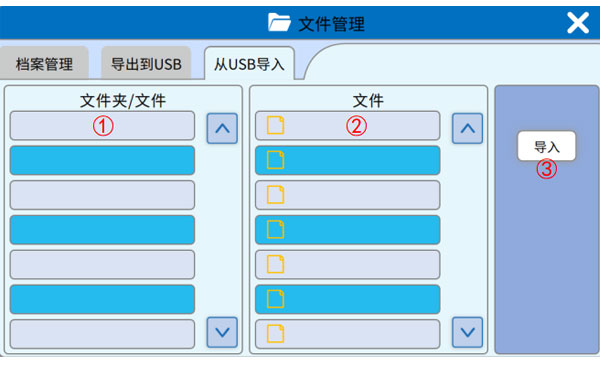
USB에서 가져오기:
| 아니요. | 이름 | 기능 |
|---|---|---|
| (1) | 레벨 1 카탈로그 | USB에서 데이터를 선택하려면 클릭하세요(진한 파란색으로 선택). 데이터가 폴더 형태인 경우 폴더의 항목이 (2)에 나열됩니다. |
| (2) | 레벨 2 카탈로그 | (1)에서 선택한 데이터가 폴더 형태인 경우 (2)는 폴더의 항목을 표시하고 클릭하여 단일 파일을 선택할 수 있습니다. |
| (3) | 수입 | (1) 및 (2) 목록에서 선택된 파일에 대해서는 컨트롤러로 가져오기 작업이 실행됩니다. |
3.4.3 알람 표시
 아이콘을 클릭하면 팝업 알림창이 나타납니다. 표시되는 페이지는 다음과 같습니다.
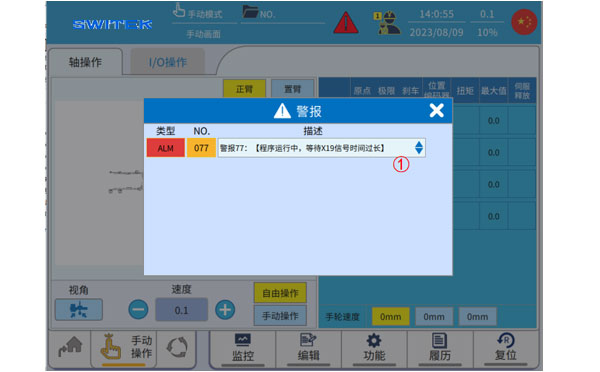
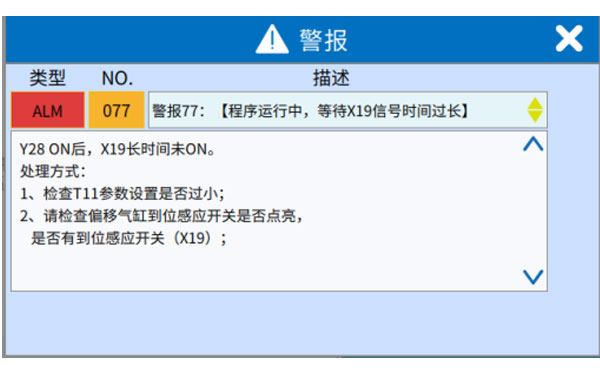
(1)을 클릭하면 다음 그림과 같이 경보의 세부 사항과 처리 방법을 볼 수 있습니다.
3.4.4 시스템 시간 설정
 아이콘을 클릭하면 시스템 시간 설정 팝업 화면이 나타납니다. 설정 화면은 다음과 같습니다.
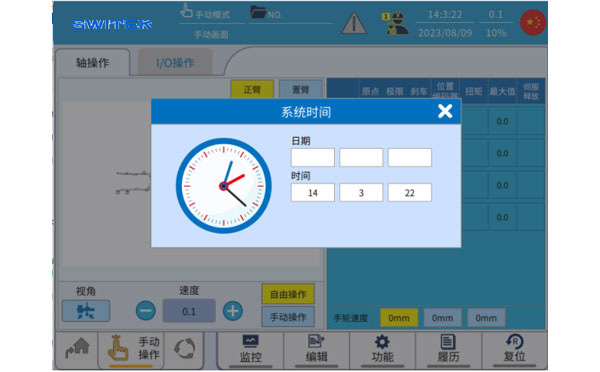
클릭하여 시스템의 현재 시간을 설정하세요.
3.4.5 속도 설정
 아이콘을 클릭하면 팝업 시스템 속도 설정 화면이 다음과 같이 나타납니다.
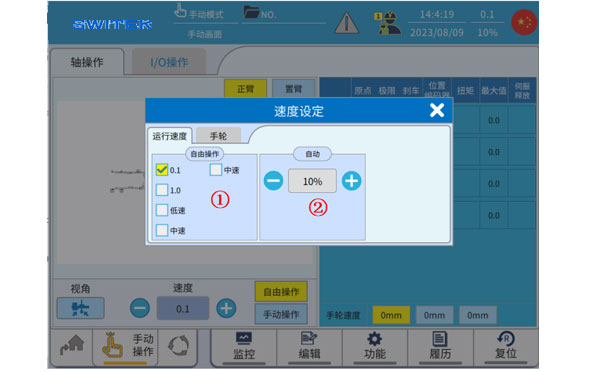
| 아니요. | 이름 | 기능 |
|---|---|---|
| (1) | 수동 속도 | 클릭하여 수동 작동 속도를 전환하세요. 속도는 0.1/1.0/저속/중속/고속의 5단계로 나뉩니다. 단, 0.1/1.0 단계에서는 축을 움직일 때 원래 위치로 돌아가지 않고는 움직일 수 없습니다. "저속", "중속", "고속"으로 표시되는 속도는 "기능-기계 매개변수-기계 매개변수"에서 "자유 작동(저속)", "자유 작동(중속)", "자유 작동(고속)"에 대해 각각 설정할 수 있습니다. |
| (2) | 자동 속도 | 버튼을 클릭하여 자동 속도 조절 기능(최대 속도의 10%~100%)을 전환하세요. |
3.4.6 화면 언어 설정
 아이콘을 클릭하면 팝업 언어 설정 화면이 나타납니다. 언어 설정 화면은 다음과 같습니다.
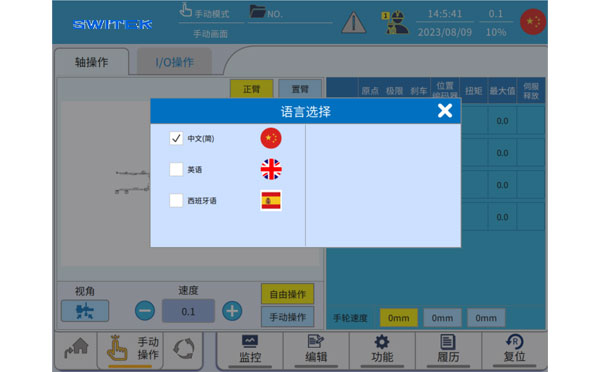
클릭하여 다른 언어로 전환하세요
Email: sales06@switek.biz


SWITEK IML에 문의하세요
sales06@switek.biz
+86 186 5927 5869

둥관, 광둥, 중국
HuangYanZheng©Copy Right


