switek email

sales05@switek.biz

switek whatsapp

+86 153 3639 4671

저희 채널을 구독해주세요

.

사출 성형기 구매를 위한 원스톱 로봇 팔

사출 성형기용 SWITEK 로봇 팔 설치 지침 -- 7장: 기능 구성
추상적인

사출 성형기용 로봇 팔 프로그래밍은 축 위치 설정, 실린더 및 기타 EOAT 부품 활성화/비활성화 등뿐만 아니라, 로봇이 사출 성형기와 통신할 수 있도록 하는 신호 설정, 제품 설정, 스택 설정, 기계 구성, 시스템 설정, 보안 지점 설정 등도 포함합니다. 이 장에서는 로봇 팔의 이러한 매개변수를 단계별로 구성하는 방법을 설명합니다.

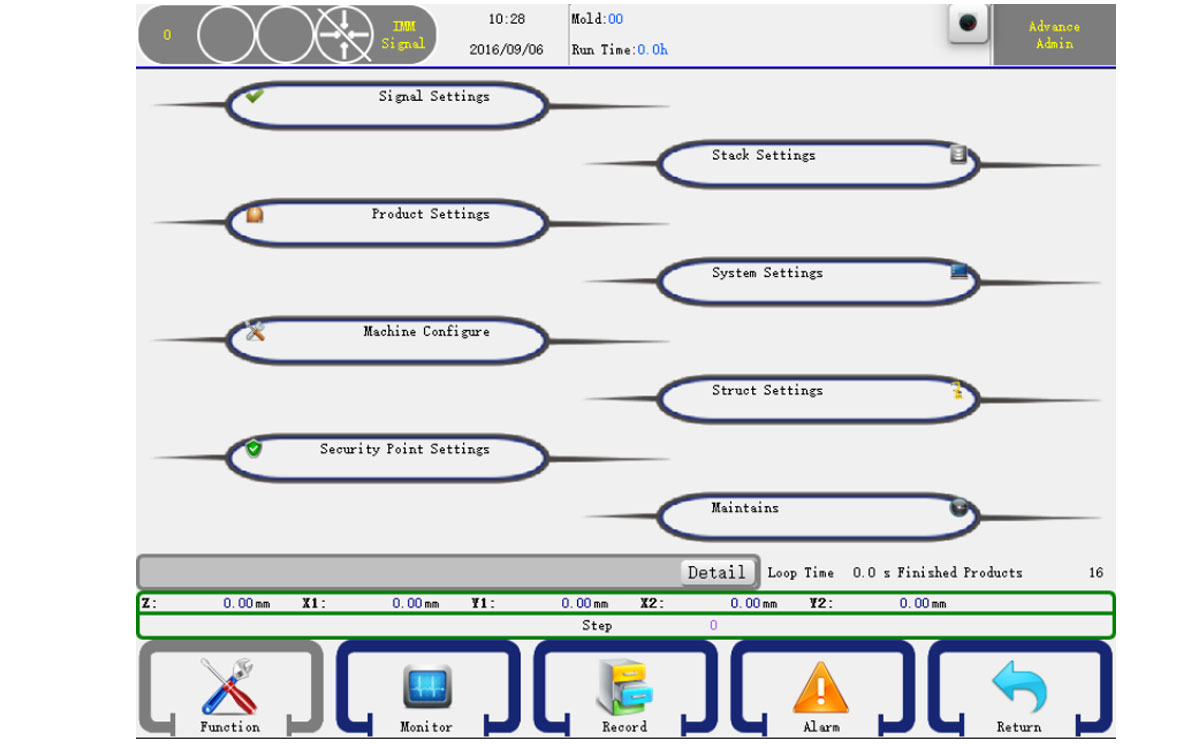
정지 상태에서 메인 메뉴 막대의 기능 메뉴 항목을 클릭하여 기능 구성 페이지로 이동합니다. 아래 그림과 같습니다.
robot installation

이 페이지에서 기능 그룹을 선택할 수 있습니다. 항목을 클릭하면 해당 세부 설정 페이지가 열립니다. 구조 설정은 고급 관리자만 설정할 수 있습니다.

7.1 신호 설정

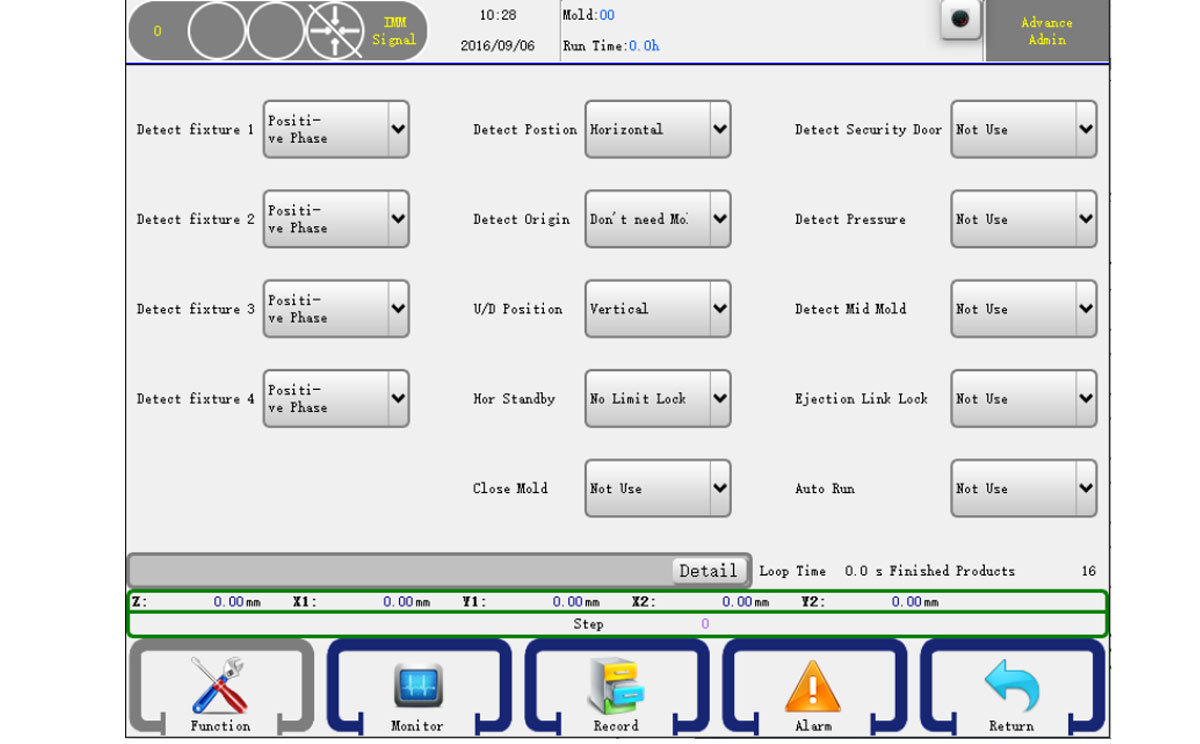
아래와 같이 신호 설정 항목을 클릭하면 신호 설정 페이지로 이동합니다.
robot installation
  • 조명 1-4 감지:
    양극성: 조명 입력 신호가 켜져 있는지 확인합니다.
    역극성: 조명 입력 신호가 꺼져 있는지 확인합니다.
  • 서브 픽스처
    양극성: 픽스처 입력 신호가 켜져 있는지 확인하세요.
    역극성: 픽스처 입력 신호가 꺼져 있는지 확인하세요.
  • 위치 감지:
    수평:트래버스 동작을 실행할 때 자세는 수평 위치여야 합니다.
    수직:트래버스 동작을 실행할 때 자세는 수직 위치여야 합니다.
    제한 없음:제한 없음: 감지하지 않습니다.
  • 원점 감지:
    수평:이동 동작 실행 시 로봇 팔의 자세는 수평이어야 합니다.
    수직:이동 동작 실행 시 로봇 팔의 자세는 수직이어야 합니다.
    제한 없음:제한 없음: 감지하지 않습니다.
  • U/D 위치:
    수평:이동 동작 시 로봇 팔의 자세는 수평 위치여야 합니다.
    수직:이동 동작 시 로봇 팔의 자세는 수직 위치여야 합니다.
    제한 없음:제한 없음: 감지하지 않습니다.
  • Hor 대기:
    Limit Lock Mold: 로봇 팔이 위로 올라가 대기 위치로 이동한 후에만 금형이 닫힙니다.
    No Limit Lock Mold: 로봇 팔이 위로 올라가기 시작하자마자 금형이 닫힙니다.
  • 금형 닫기:
    사용:로봇은 금형 닫힘 신호 후 금형 열림 신호가 발생한 후에만 부품 피킹을 위해 금형으로 이동합니다. 그렇지 않으면 금형 잠기지 않음 알람이 발생합니다.
    사용 안 함:로봇은 금형 닫힘 신호를 감지하지 않지만, 금형 열림 신호가 수신되는 즉시 부품 피킹을 위해 금형으로 진입합니다.
  • 보안문 감지:
    사용: 로봇이 자동 실행 중일 때 보안문이 열리면 경보를 울립니다. 동작과 관계없이 경보를 울립니다.
    사용 안 함: 팔 내리기 동작을 실행할 때 보안문이 열리면 경보를 울립니다.
  • 압력 감지:
    사용: 로봇이 압축 공기의 압력을 확인하고, 기준값보다 낮으면 경보를 울립니다.
    사용 안 함: 압력을 확인하지 않습니다.
  • 중간 금형 감지:
    사용:로봇이 중간 금형 신호를 확인합니다. 로봇 팔이 금형 안으로 들어갔을 때 중간 금형 신호가 없으면 알람이 울립니다.
    사용 안 함: 중간 금형 신호를 확인하지 않습니다.
  • 이젝터 링크 잠금:
    사용:금형 개방이 완료되면 이젝터 활성화 신호가 꺼지고, 프로그램에 "이젝터 활성화" 신호를 삽입해야 합니다.
    사용 안 함:이젝터 활성화 신호는 일반적으로 켜져 있습니다.
  • 자동 실행
    사용:로봇은 사출 성형기의 자동 신호를 확인합니다. 자동 모드에서 감지되지 않으면 알람이 울립니다. 사용 안 함:로봇은 사출 성형기의 자동 신호를 확인하지 않습니다.

7.2 제품 설정

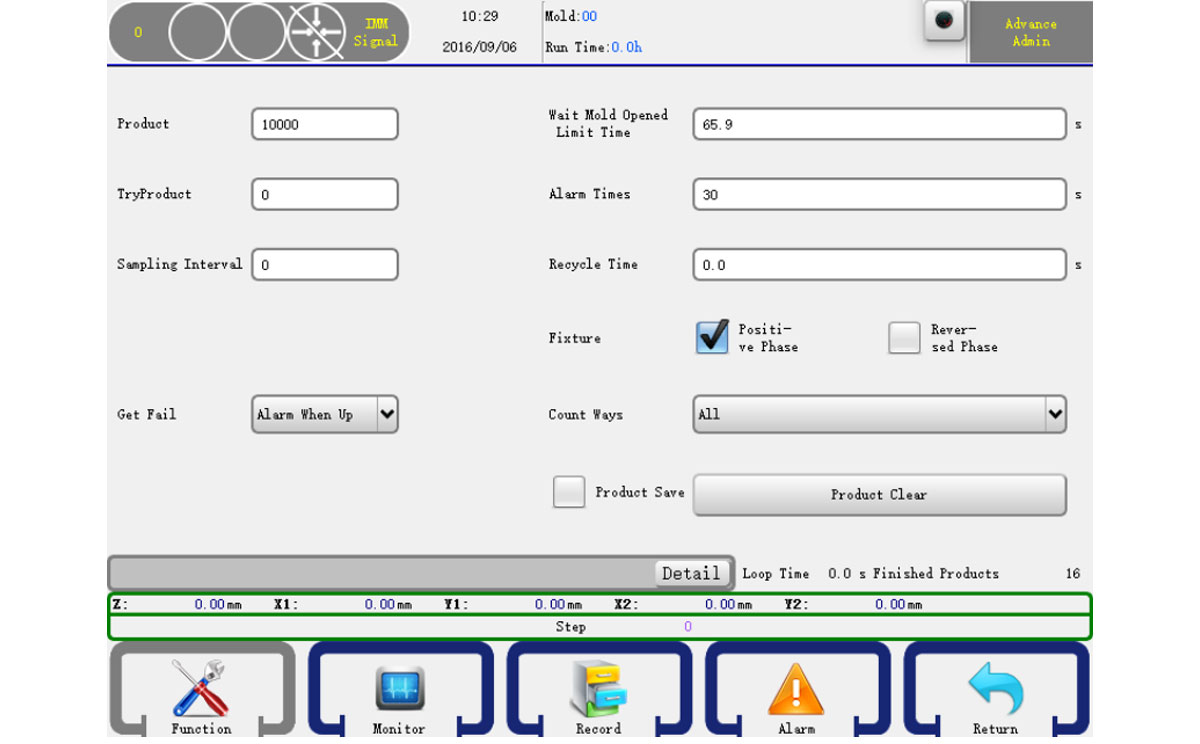
아래와 같이 제품 설정 버튼을 클릭하면 제품 설정 페이지로 이동합니다.
robot installation
  • 제품: 제품 수량을 설정하고, 설정한 수량을 초과하면 알람이 울립니다.
  • 시험 생산: 시험 생산을 위한 제품의 수입니다.
  • 샘플링 간격: 품질 검사를 위해 샘플을 채취하는 간격입니다.
  • 실패 발생:
    조작 시작 알람: 실패 신호를 확인하면 작동 시작 및 알람이 울립니다.
    알람: 부품 피킹 실패 직후 알람이 울립니다.
  • 금형 열림 대기 시간 제한: 금형 열림 신호를 기다리는 시간입니다. 대기 시간이 설정보다 길면 로봇이 경고음을 울립니다.
  • 알람 시간: 계속해서 경보가 울리는 시간입니다.
  • 제품 정리:완제품 수량을 정리합니다.
  • 재활용 시간: 금형 잠금 기능을 선택할 경우, 시스템이 금형 닫힘 신호에서 금형 활성화 꺼짐 신호까지 수신한 시간입니다.
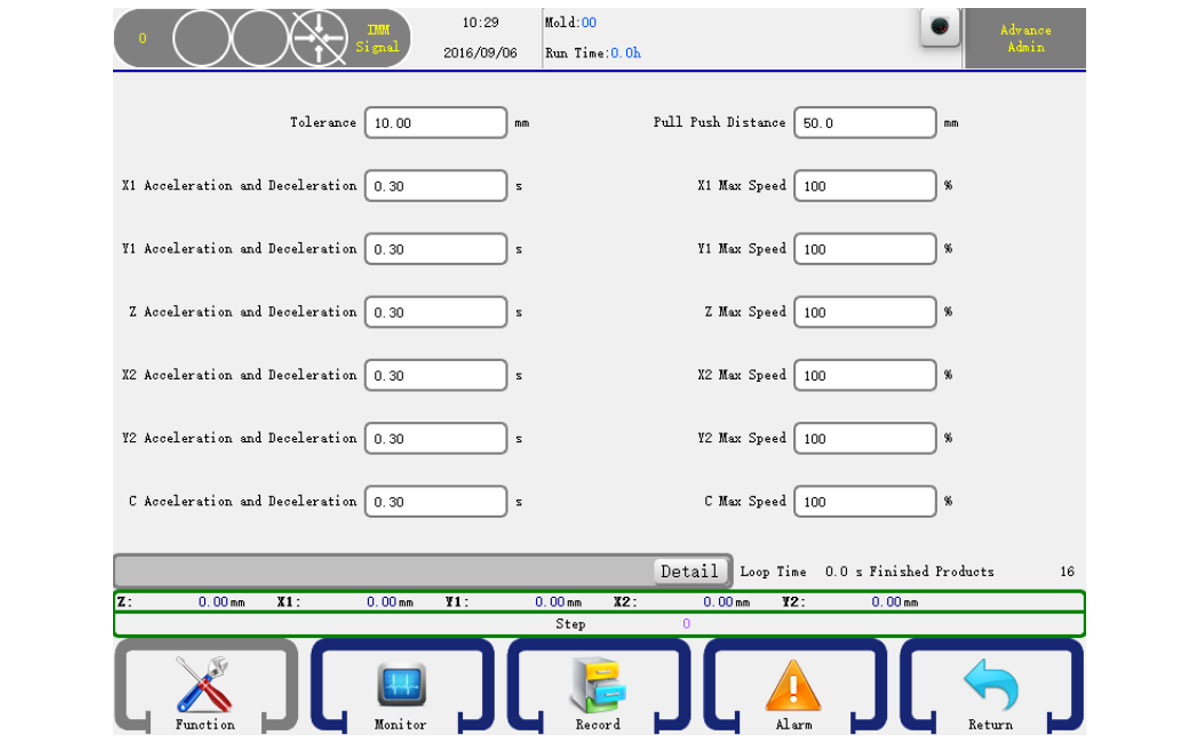
7.3 머신 구성

아래와 같이 머신 구성 버튼을 클릭하면 머신 구성 페이지로 이동합니다.
robot installation

허용 오차: 서보의 송신 펄스와 피드백 펄스 사이의 허용 오차입니다.
안전 영역: 암과 보조 암 사이의 안전 영역입니다.
X, Y, Z 가속 및 감속: 서보 축의 가속 및 감속 시간입니다.
X, Y, Z 최대 속도: 서보 축의 최대 속도입니다.

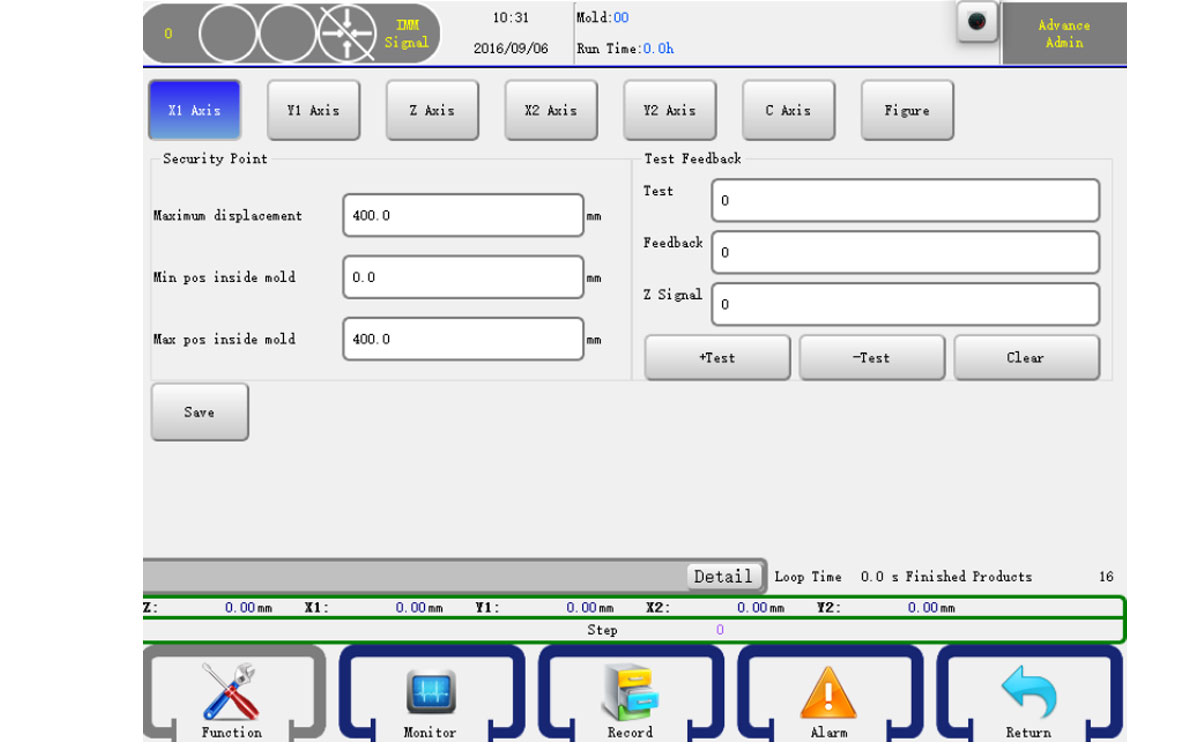
7.4 보안 지점 설정

아래와 같이 보안 지점 설정 버튼을 클릭하면 보안 지점 설정 페이지로 이동합니다.
robot installation
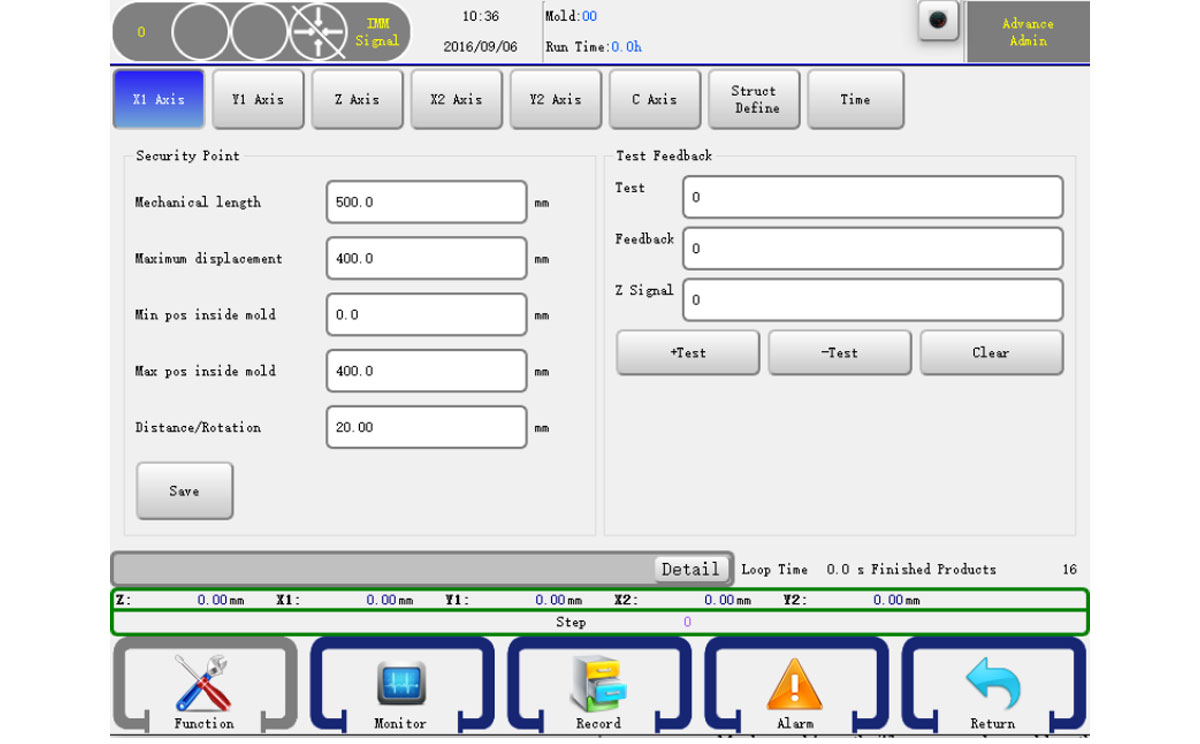
  1. 상단의 X 메뉴 항목을 눌러 확인하려는 축을 선택하세요.
    최대: 축이 이동할 수 있는 최대값입니다.
    내부 최대: 기계에서 축이 이동할 수 있는 최대 위치입니다.
    내부 최소: 기계에서 축이 이동할 수 있는 최소 위치입니다.
    +테스트: 서보 양의 펄스를 테스트합니다.
    -테스트: 서보 예비 펄스를 테스트합니다.
    지우기: 테스트 데이터를 지웁니다.
    완료되면 설정 i 버튼을 클릭하여 확인합니다.
  2. 상단의 Y1 메뉴 항목을 눌러 확인하려는 축을 선택하세요.
    최대 대기: 대기 위치를 Y1 축 최대 지점으로 설정합니다.
    원점 복귀 거리: 원점 복귀 작업 전 Y1 위치입니다.
    상단의 Y1 메뉴 항목을 눌러 확인하려는 축을 선택하세요.
  3. 상단의 Z 메뉴 항목을 눌러 보고 싶은 축을 선택하세요.
    내부 안전 구역: 기계 내부의 안전 구역을 설정합니다.
    외부 안전 구역: 기계 외부의 안전 거리입니다.
  4. 상단의 C 메뉴 항목을 눌러 보고 싶은 축을 선택하세요.
    횡방향 안전 범위: 횡방향으로 이동할 때의 안전 각도입니다.
  5. 상단의 구조 메뉴 항목을 누르세요. 아래와 같습니다.
    X축 내부 최소 증가: 팔이 기계 안에서 올라갈 때 X축의 최소 위치입니다.
    X축 내부 최대 증가: 팔이 기계 안에서 올라갈 때 X축의 최대 위치입니다.
    Y축 외부 최소 증가: 팔이 기계 밖에서 올라갈 때 Y축의 최소 위치입니다.
    Y축 외부 최대 증가: 팔이 기계 안에서 올라갈 때 Y축의 최대 위치입니다.

주의:기계적 매개변수 페이지 X축 매개변수 필드에서 X의 최소, 최대 위치를 수정할 수 있습니다.

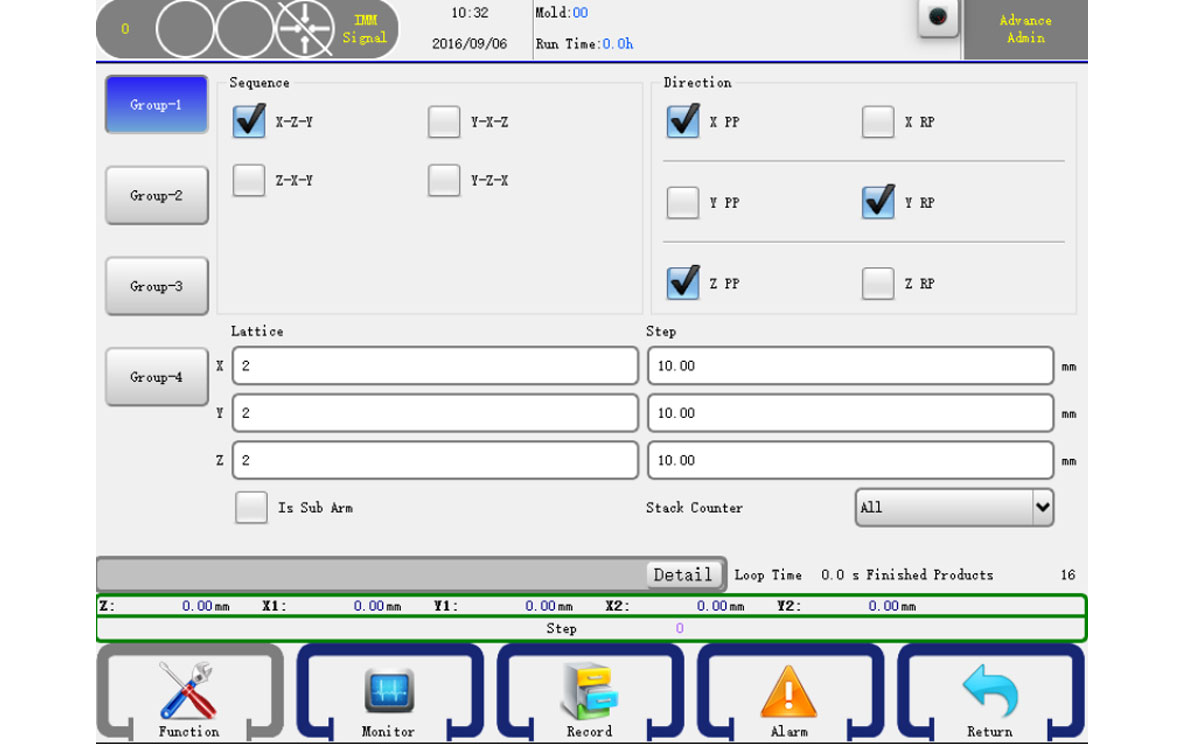
7.5 스택 설정

아래와 같이 스택 설정 항목을 클릭하면 스택 설정 페이지로 이동합니다.
robot installation

저희 시스템에는 네 가지 그룹 스택 설정이 있습니다.
순서: 스택 순서를 선택합니다.
X RP: 선택하면 로봇이 X축을 기준으로 역방향으로 스택합니다.
Y RP: 선택하면 로봇이 Y축을 기준으로 역방향으로 스택합니다.
Z RP: 선택하면 로봇이 Z축을 기준으로 역방향으로 스택합니다.

7.6 시스템 설정

7.6.1 설정

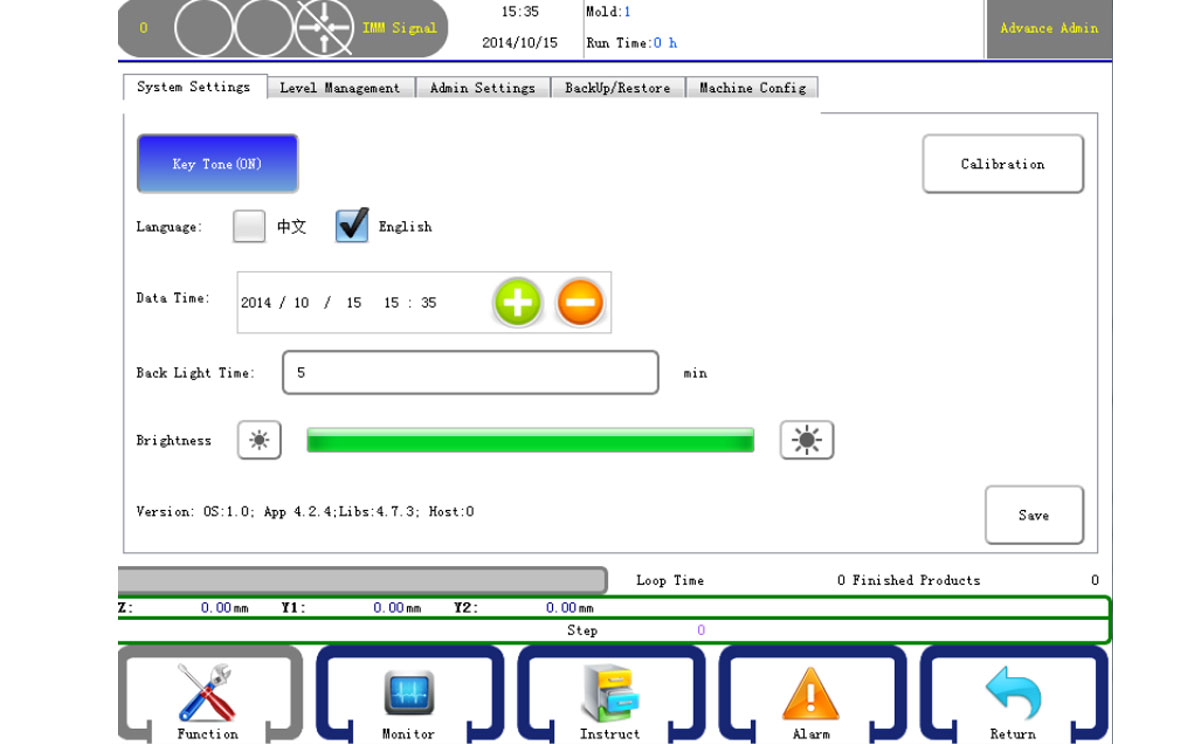
아래와 같이 시스템 설정 항목을 클릭하면 시스템 설정 페이지로 이동합니다.
robot installation

키 톤: 키보드가 켜져 있으면 누르면 경고음이 울립니다.
언어: 인터페이스 언어를 선택합니다.
날짜 시간: 현재 날짜 시간을 설정합니다.
백라이트 시간: 설정된 시간 내에 아무런 동작이 없으면 백라이트가 꺼집니다.
버전: 시스템 버전입니다.
시스템 설정이 완료되면 저장을 클릭하여 저장합니다.

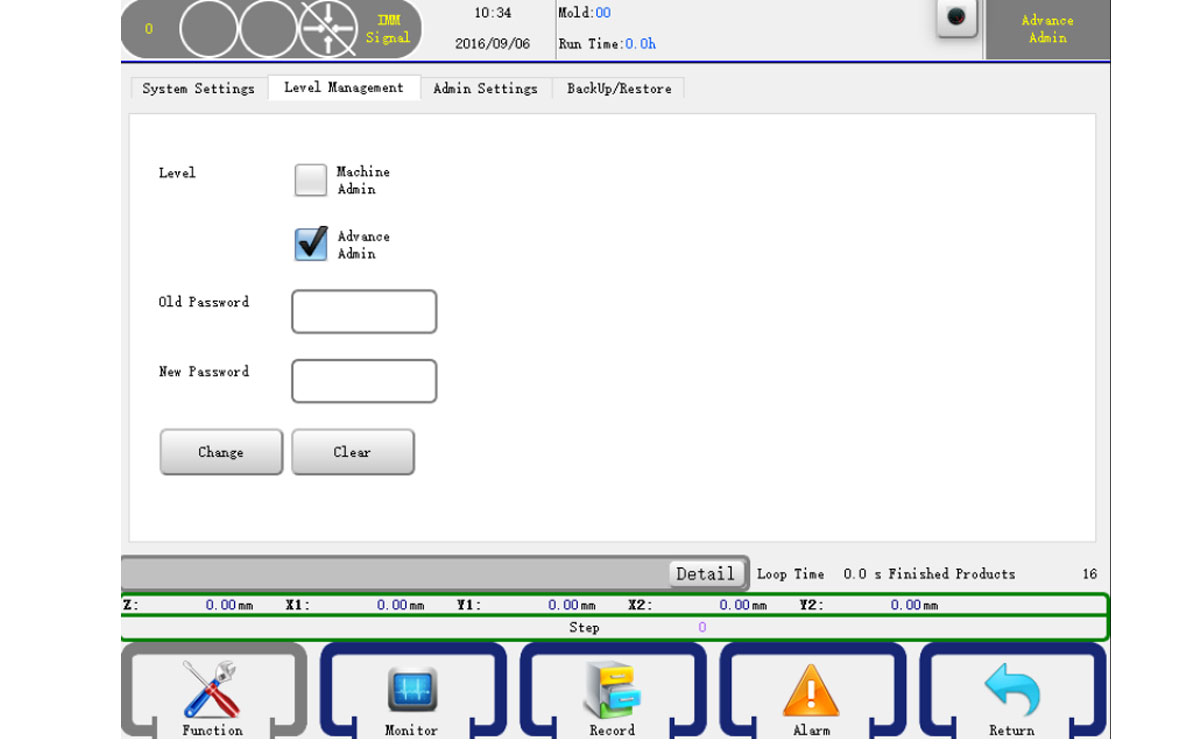
7.6.2 레벨 관리

아래와 같이 레벨 관리 항목을 클릭하면 시스템 설정 페이지로 이동합니다.
robot installation

레벨 관리자는 기본 정보를 변경할 수 있으며, 관리자는 모든 매개변수를 수정할 수 있습니다. 이전 비밀번호를 입력한 후 새 비밀번호를 입력하고 확인을 클릭하면 비밀번호를 변경할 수 있습니다.

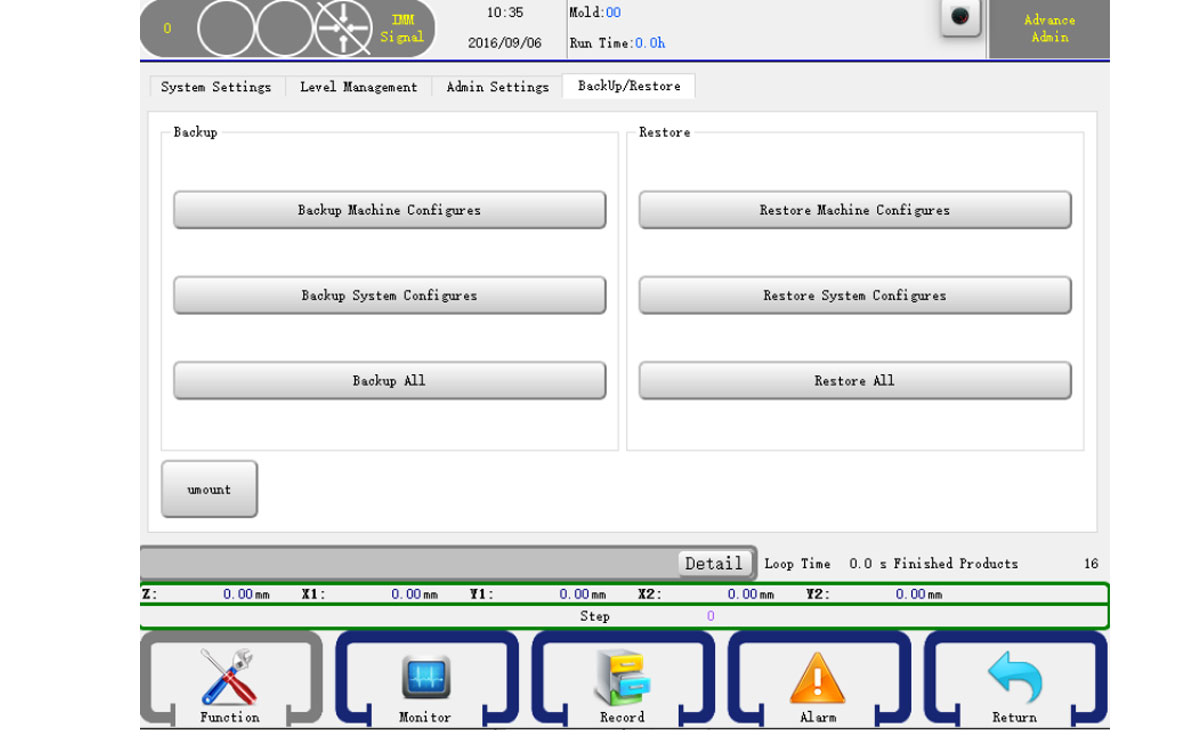
7.6.3 백업/복원

아래와 같이 백업/복원 항목을 클릭하면 시스템 설정 페이지로 이동합니다.
robot installation

USB를 사용하여 "기계 매개변수", "시스템 매개변수" 및 "금형 매개변수"를 백업하거나 복원할 수 있으며, 모두 선택하여 백업/복원할 수 있습니다.

7.7 구조 설정

아래와 같이 구조 설정 항목을 클릭하면 구조 설정 페이지로 이동합니다.
robot installation

기계 길이: 축의 기계 길이입니다.
거리/회전: 서보 1회전 거리입니다.
다른 매개변수를 5.4로 설정할 수도 있습니다. 변경 사항을 확인하려면 저장 버튼을 누르세요. 경고: 구조 정의는 기계 손상 및 부상을 초래할 수 있습니다! 제조업체에 문의하십시오.

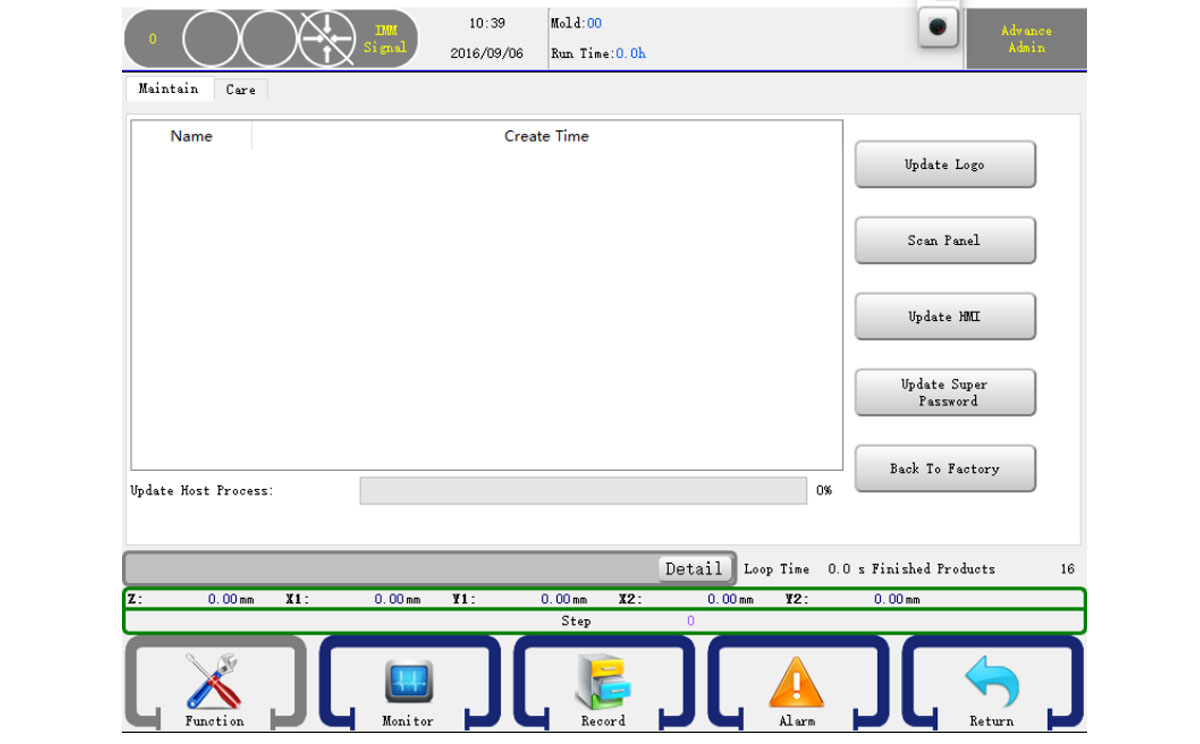
7.8 유지 관리

아래와 같이 유지 관리 항목을 클릭하면 유지 관리 페이지로 이동합니다.
robot installation

USB를 사용하여 제어판 시스템을 업데이트할 수 있습니다. 시스템 업데이트 패킷을 USB 메모리에 넣으세요. 새로 고침 버튼을 클릭하고 잠시 기다리세요. 디스크에서 시스템 업데이트 패킷을 확인할 수 있으면 시스템 버전이 표시됩니다. 확인할 수 없으면 새로 고침 버튼을 다시 누르거나 다른 USB 메모리를 사용하세요. 시스템 업데이트 패킷을 확인하면 업데이트 버튼을 클릭하여 시스템 업데이트를 시작하세요. 완료되면 메시지가 표시되고 시스템이 다시 시작되며, 그러면 USB 메모리를 분리할 수 있습니다.


HCS3S5 작동 지침

Email: sales05@switek.biz

WhatsApp

WeChat


턴키 방식의 IML 솔루션

HuangYanZheng©Copy Right